Clemenscloud
Auf cc.eicker.me läuft ein Programm, mit dem Daten gespeichert, geteilt und zwischen verschiedenen Geräten synchronisiert werden können (siehe Nextcloud website für mehr Infos). Jeder in der Familie kann von mir einen Account erstellt bekommen und hat dann ordentlich Speicherplatz. Es gibt eine Android App, eine iOS App und Desktop Apps für Windows, OS X und Linux. Mit der App kannst du zum Beispiel deine Handybilder und Videos automatisch hochladen lassen und hast damit eine Sicherheitskopie, falls dein Handy abhandenkommt oder mal baden gehen sollte.
Außerdem ermöglicht die cloud problemlos große Datenmengen mit anderen zu teilen (siehe Dateien teilen) und kann Sicherheitskopien deiner Kontakte anlegen (siehe Kontakte sichern).
Accountverwaltung
Du solltest eine e mail bekommen haben mit einem account (wenn nicht, melde dich bei mir). Merk dir deinen account namen, folge dem link und klicke “passwort vergessen”. Danach solltest du eine e mail bekommen, mit der du dein passwort setzen kannst.
Dateien verwalten
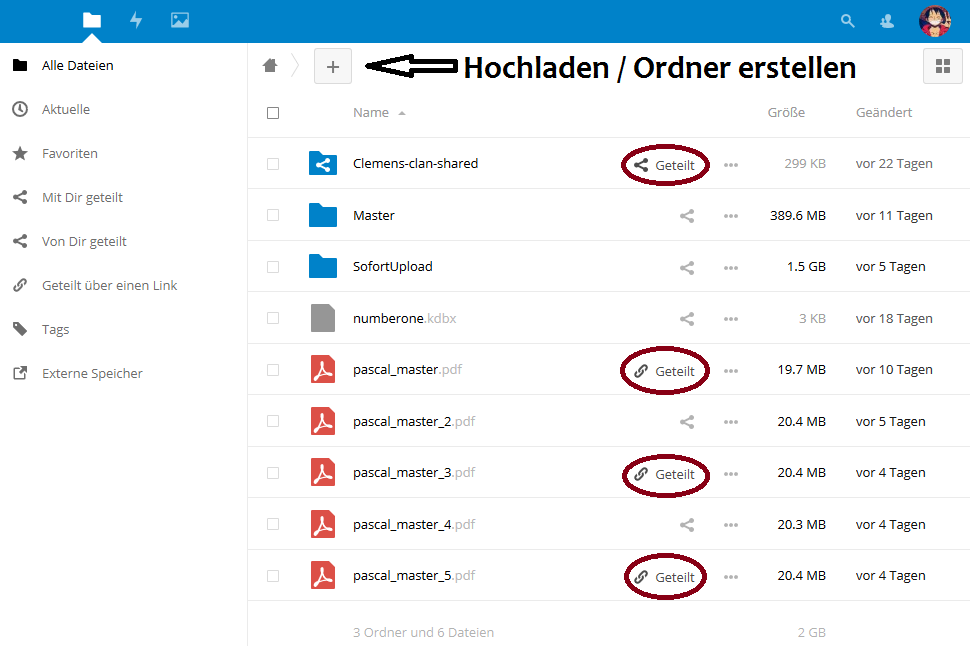
Wenn du dich anmeldest, bist du standardmäßig auf deinem “Dashboard”. Um zu deinen Dateien zu kommen, Klicke oben links auf das Ordnersymbol. Hier kannst du per drag-and-drop oder durch klicken auf das “+” Dateien hoch laden. Wenn du auf das “+” klickst, kannst du auch neue Ordner erstellen, um Chaos zu vermeiden.
Alle Dateien sind erstmal nur für dich sichtbar! Geteilte Dateien oder Ordner werden, wie unten in dem Bild gezeigt, markiert.
Dateien teilen
Dateien können durch klicken auf das Teilen symbol (oben im Bild markiert) für andere zugänglich gemacht werden. Keine Sorge, das kann jeder Zeit rückgängig gemacht oder bearbeitet werden.
Es gibt zwei unterschiedliche Möglichkeiten, um Dateien zu teilen:
- Mit Gruppen oder anderen Personen in der Cloud
- Per Link
Wenn du einen Ordner oder eine Datei mit einer oder mehreren Gruppen oder Personen teilst, erscheint bei diesen Accounts der geteilte Inhalt unter “Alle Dateien”. Je nachdem, welche Rechte du vergeben hast, können die anderen die Dateien nur sehen und herunterladen, oder auch verändern.
Beim Teilen per Link kann ein Passwort für den Download eingerichtet werden und ein Ablaufdatum, nachdem der Link automatisch nicht mehr zur Verfügung steht.
Handy App
Die App heißt Nextcloud und kann ganz normal vom Appstore aus installiert werden. Nach der Installation musst du einmalig dein Konto einrichten.
-
Als Serveradresse
https://cc.eicker.me/eingeben.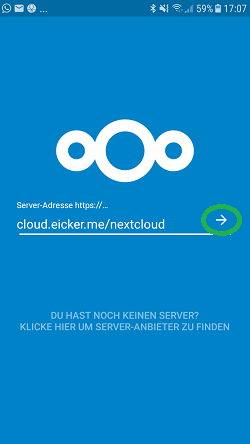
-
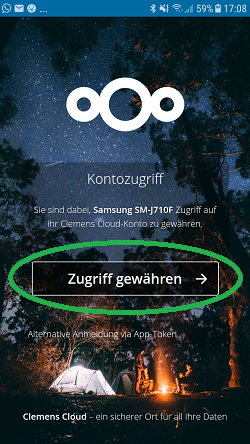
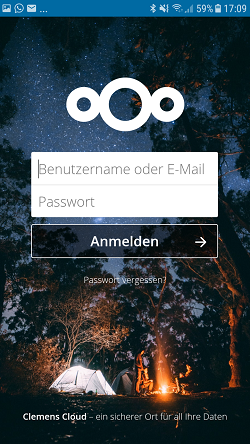
Der App Zugriff auf dein Konto gewähren. Im zweiten Schritt musst du dich dafür einloggen.
-
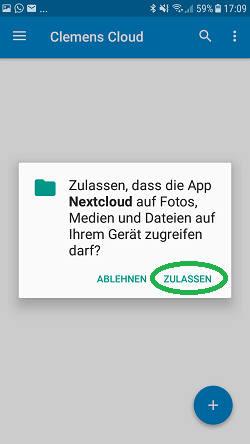
Die App muss Zugriff auf deine Handydateien haben, sonst kann nichts hoch- oder heruntergeladen werden.
Automatisches Hochladen
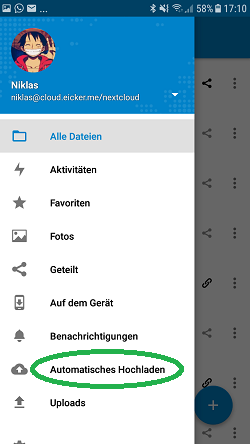
Optional kann jetzt noch das automatische Hochladen von Bildern und/oder Videos aktiviert werden. Dazu musst du das Menü über die drei Striche oben-links öffnen und auf “Automatisches Hochladen” klicken.
Jetzt wird eine Liste mit verschiedenen Kategorien von Dateien gezeigt. Für jede Kategorie kann das automatische Hochladen einzeln eingestellt werden. Dafür musst du nur auf die kleine Wolke klicken. Eine durchgestrichene Wolke bedeutet, es wird nicht hochgeladen. Eine blaue Wolke bedeutet die App läd automatisch alle neuen Bilder in die Cloud.
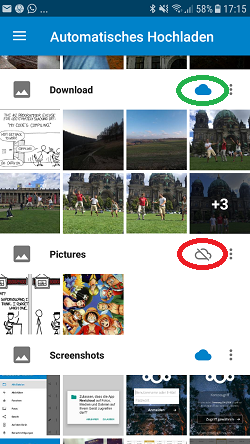
Wenn du die Synchronisation für die Kategorie Kamera eingestellt hast, kannst du einen Test machen, indem du ein Bild machst und guckst, ob es in der Cloud auftaucht. Standardmäßig läd die App Bilder und Videos nur hoch, wenn eine W-LAN Verbindung besteht! Wenn du ein begrenztes mobiles Datenvolumen hast, solltest du diese Einstellung nicht ändern.
Um auch die älteren Bilder in der Cloud zu speichern, kannst du einen manuellen Upload starten (am besten über Nacht).
Kontakte sichern
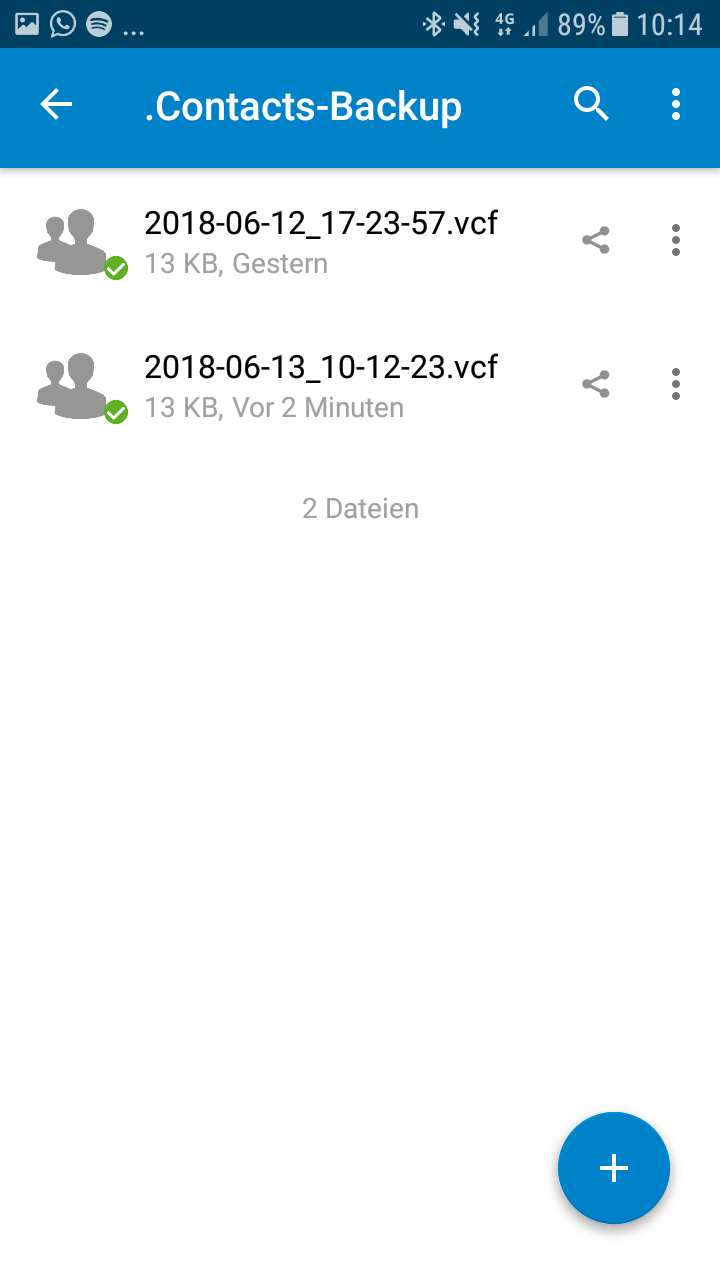
Die App ermöglicht auch die automatische oder manuelle Sicherung all deiner Kontakte. Die Kontaktliste wird als .vcf Datei exportiert und in dem versteckten Ordner .Contacts-Backup abgelegt. Die Dateien können, wie im Abschnitt Importieren beschrieben, eingelesen werden. Wenn du ein neues Handy bekommst, kannst du einfach die letzte Sicherung importieren und alle Kontakte sind wieder in deinem Handy.
Exportieren
-
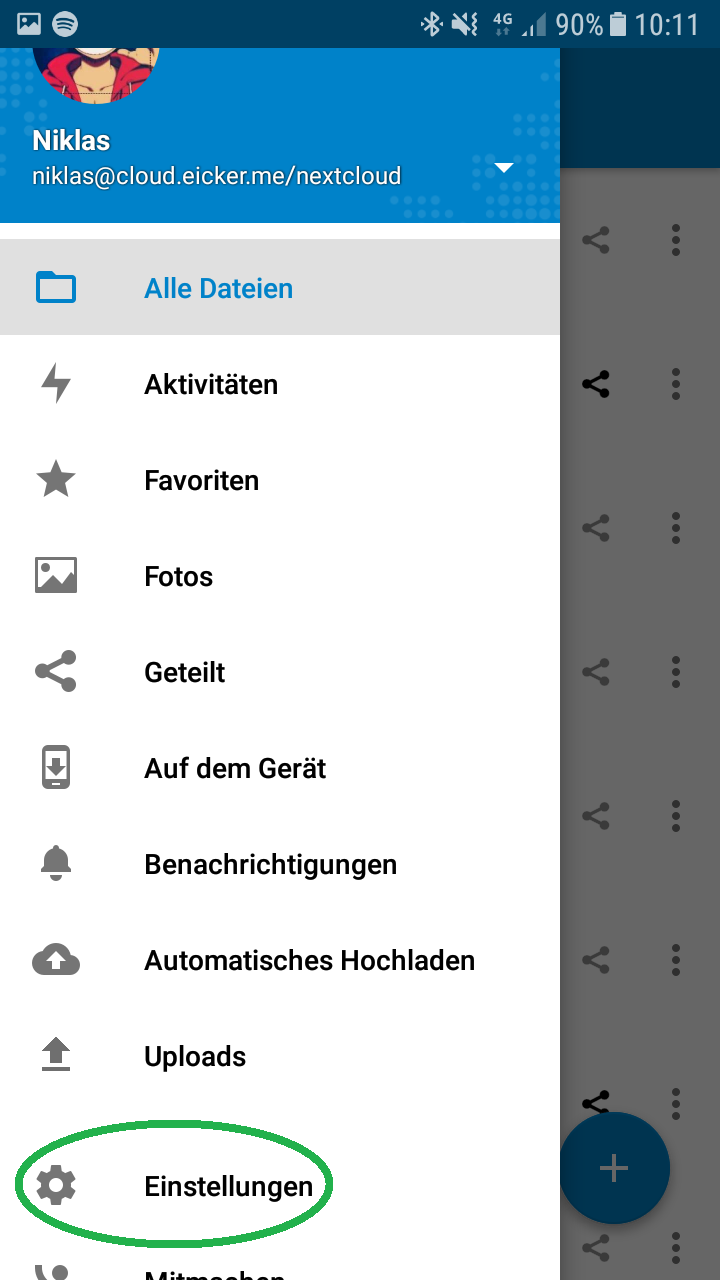
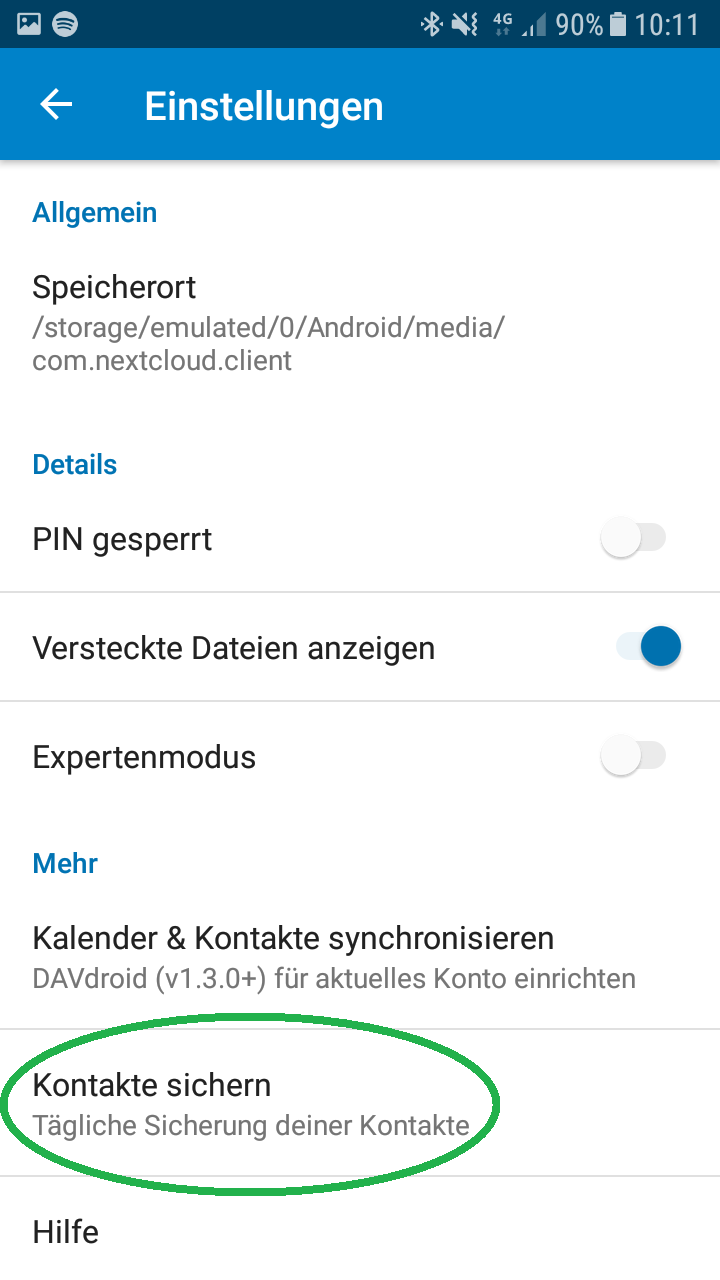
Öffne die Einstellungen der Nextcloud App.
-
Klick unten auf “Kontakte sichern”.
-
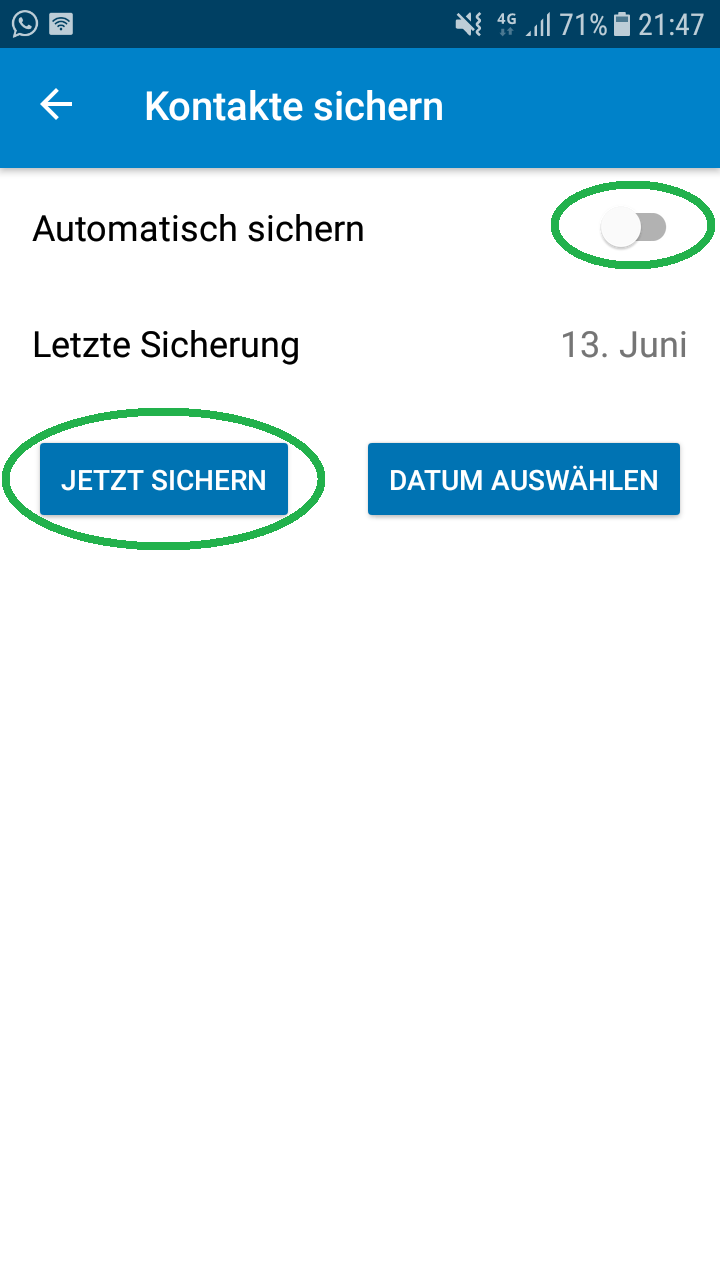
Hier kannst du entweder automatische, tägliche Sicherungen mit dem Schalter “Automatisch sichern” aktivieren, oder eine manuelle Sicherung durch klicken auf “Jetzt Sichern” starten.
-
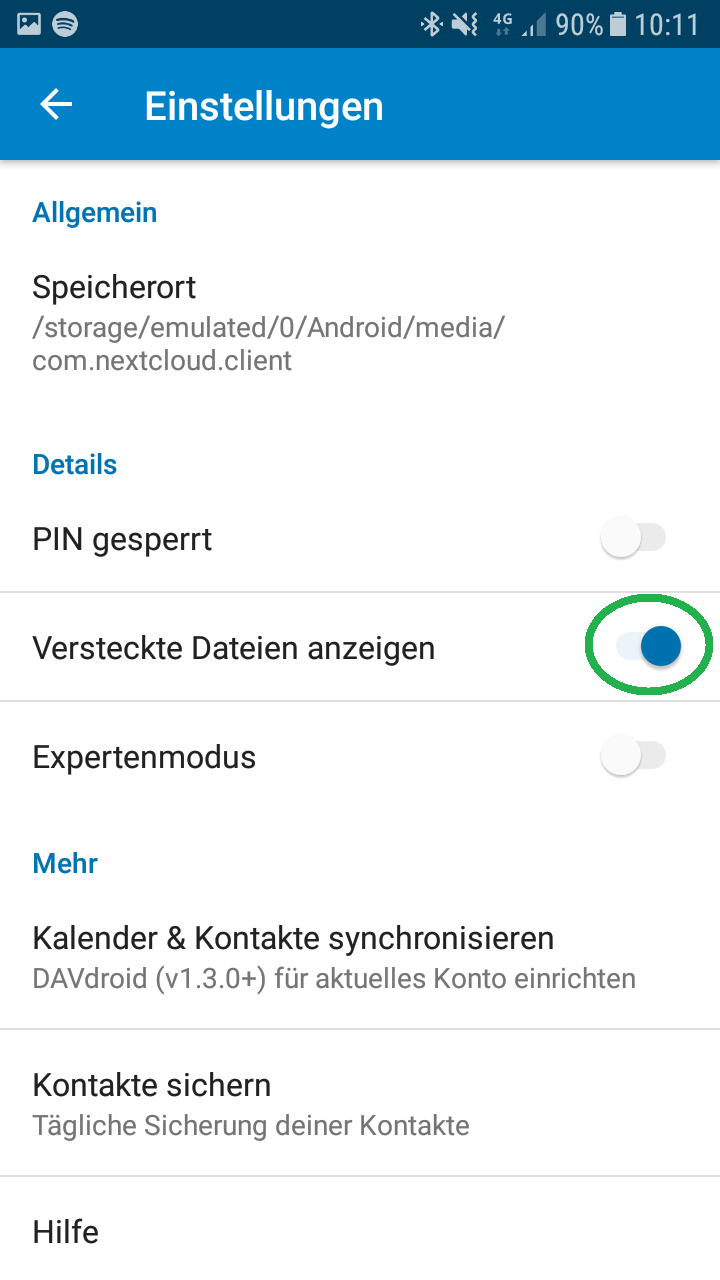
Um die Sicherungen in deinem cloud Ordner zu sehen, muss die Einstellung “Versteckte Dateien anzeigen” aktiviert werden. Hier gelten Ordner oder Dateien mit einem Punkt am Anfang des Names als versteckt.
-
Du findest die Sicherungen jetzt in dem Ordner
.Contacts-Backupmit zeitkodierten Namen.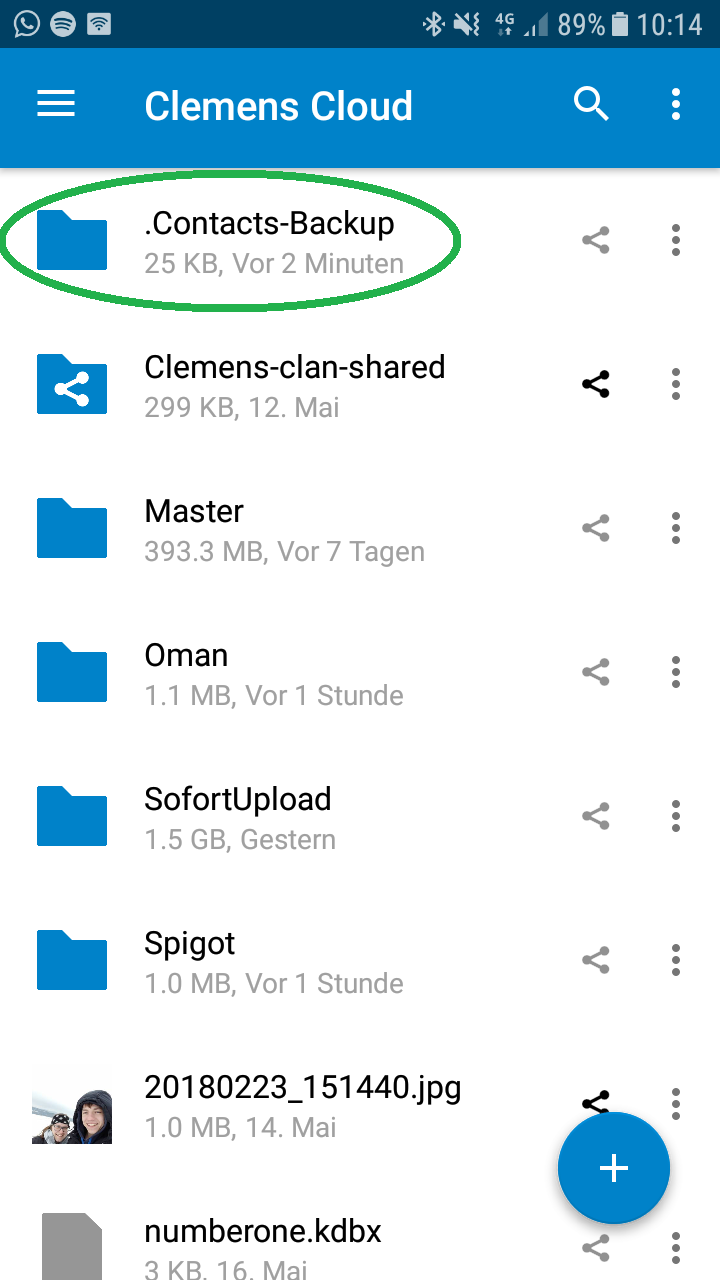
Importieren
Je nach Betriebssystem deines Handys und der Version kann es kleine Unterschiede im Ablauf geben.
-
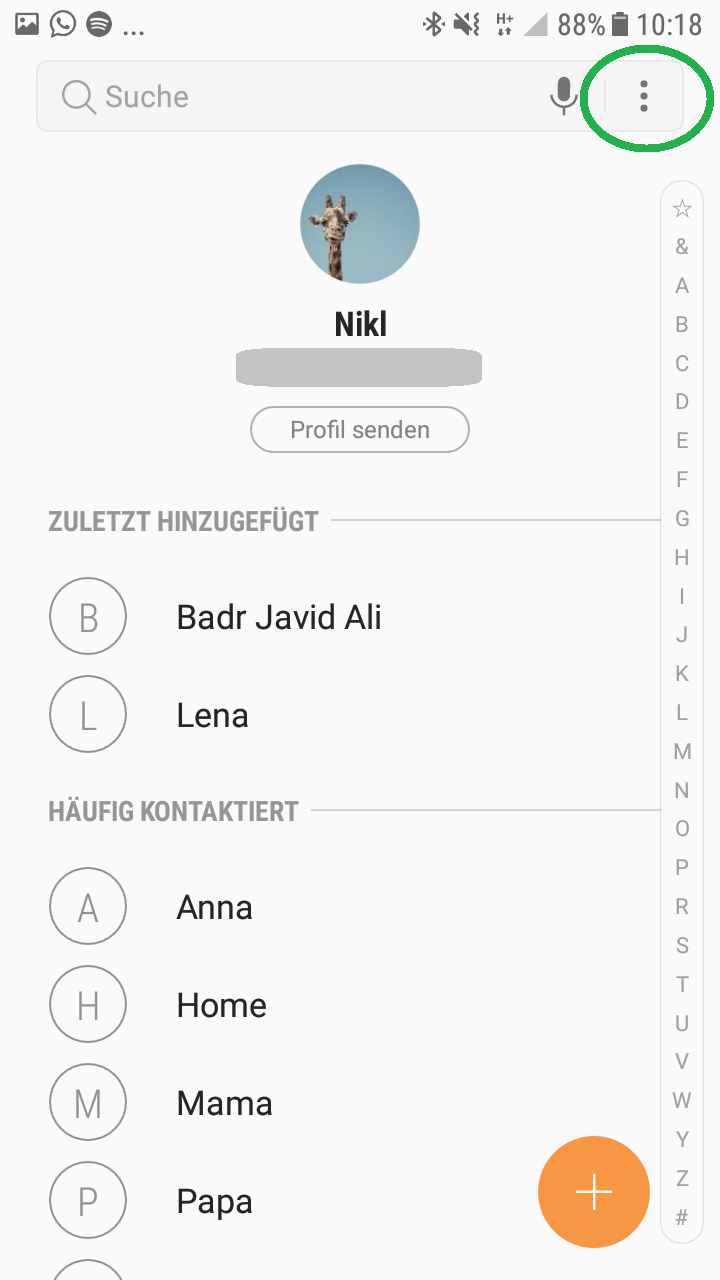
In deinen Kontakten das Menü öffnen.
-
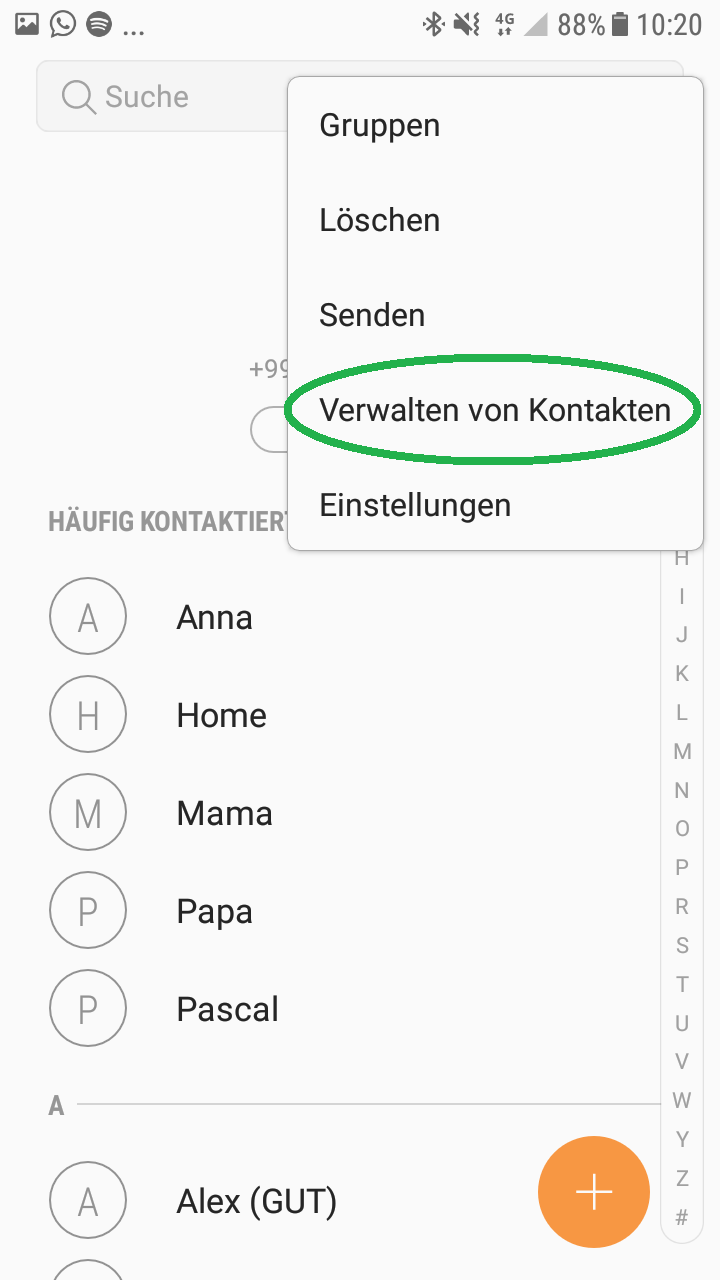
Die Aktion “Verwalten von Kontakten” auswählen.
-
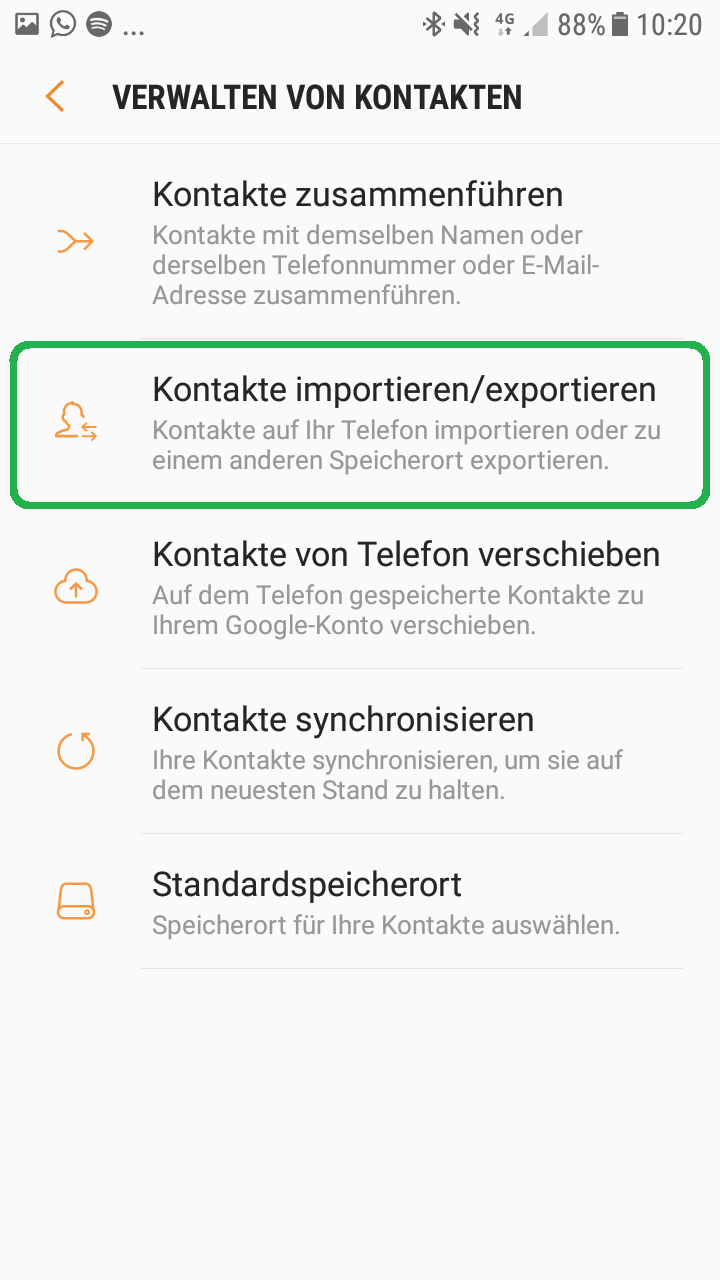
Der nächste Schritt ist “Kontakte importieren/exportieren”.
-
Wähle “Importieren”.
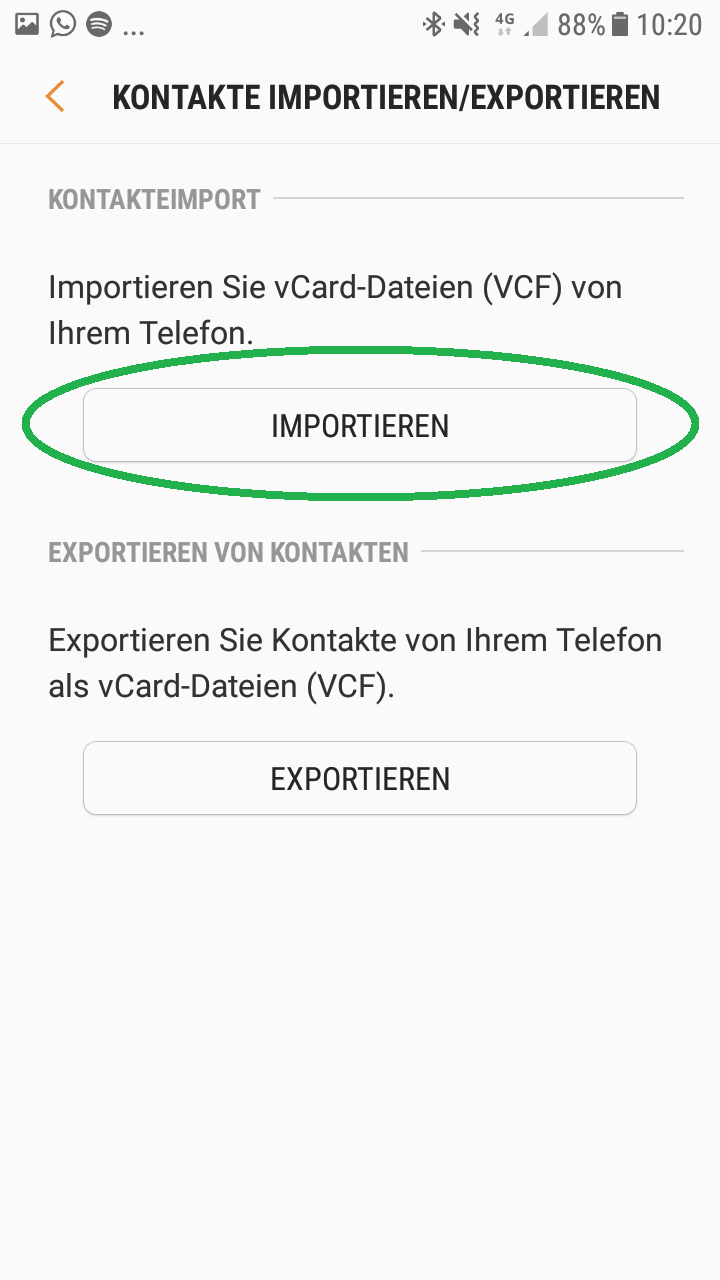
-
Jetzt kommt es auf den Speicherort deiner Nextcloud App an. Wahrscheinlich wurde sie mit standard Einstellungen installiert, also musst du im nächsten Schritt “Interner Speicher” auswählen. Das Handy durchsucht jetzt den internen Speicher nach Visitenkartendateien und listet alle gefunden auf.
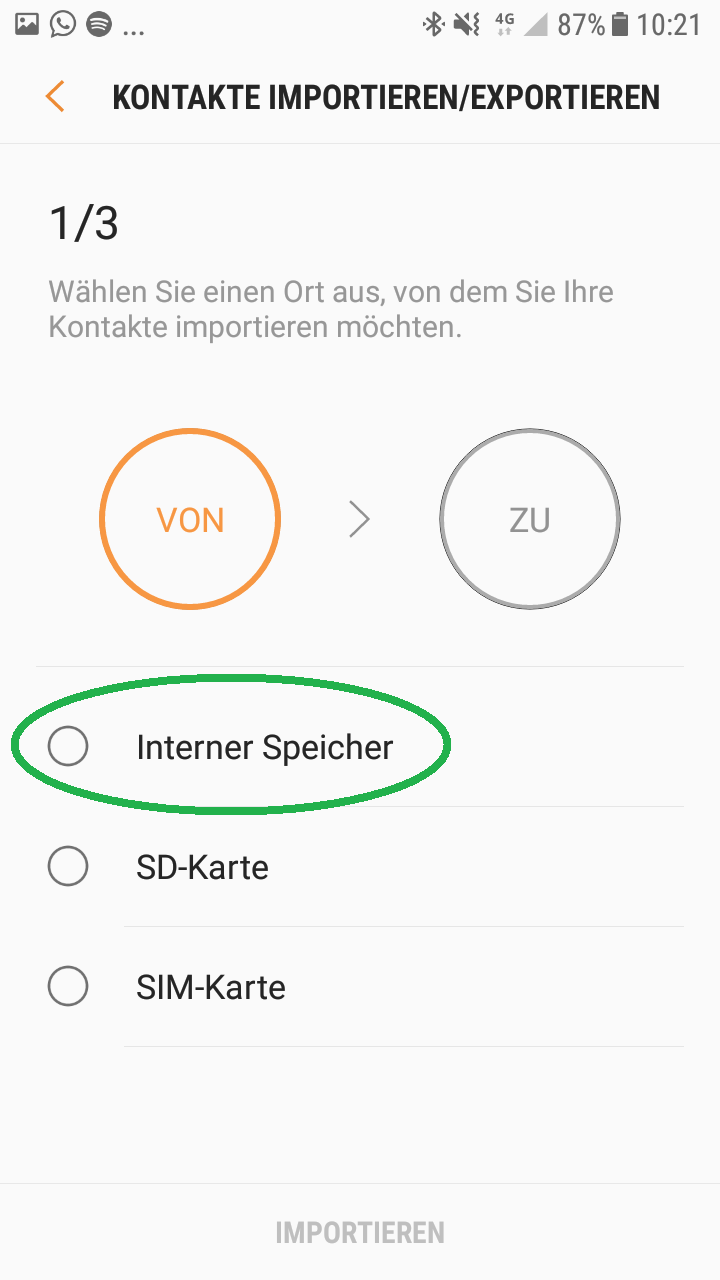
-
Suche die neuste Sicherung in der Liste, wähle sie aus und bestätige die Wahl mit “Fertig”.
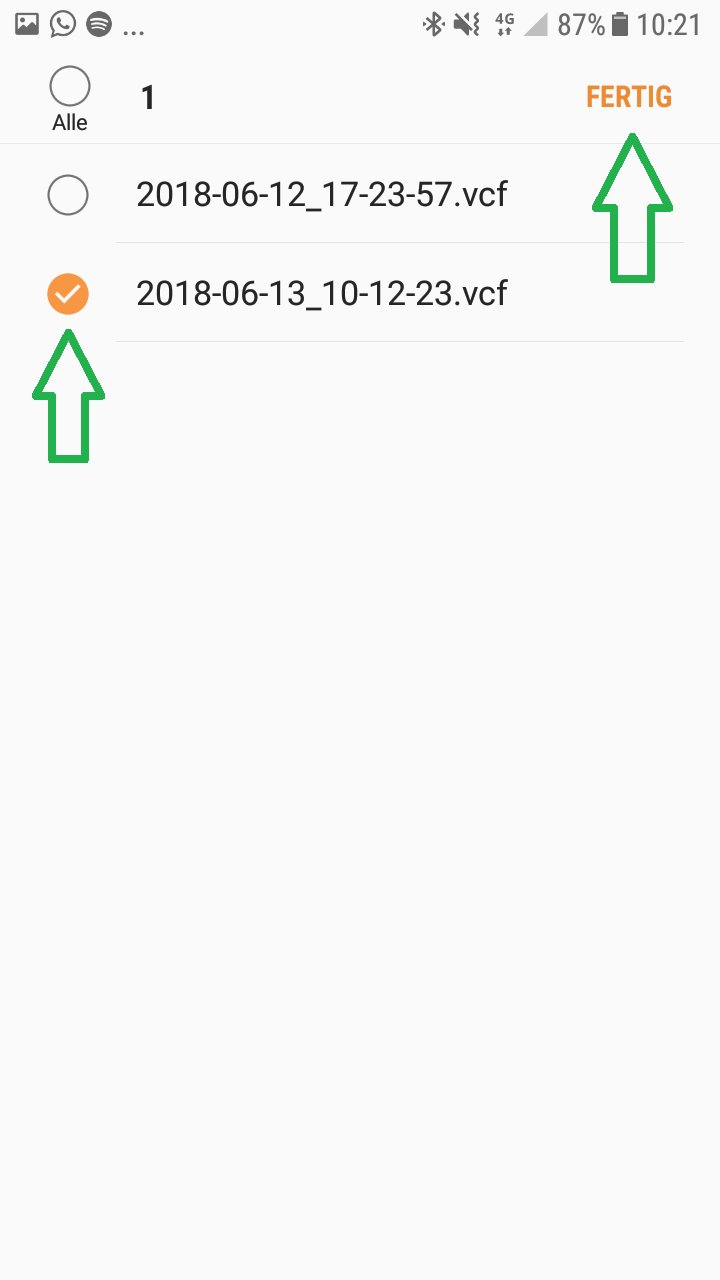
-
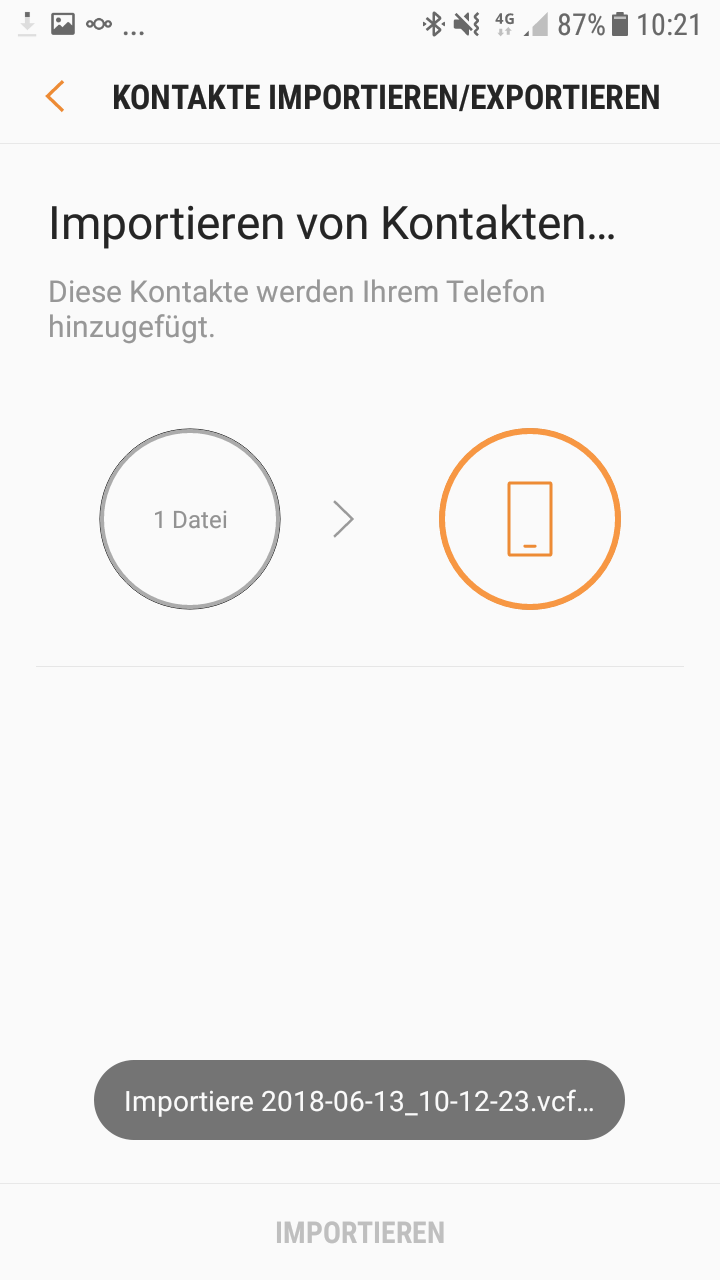
Jetzt kann gewählt werden, wo die Kontakte gespeichert werden sollen. Da schon Sicherungen der Kontakte in der cloud existieren (also keine Synchronisation via Google-Konto nötig ist), kann hier einfach “Telefon” gewählt werden. Zum Abschluss unten auf “Importieren” klicken.
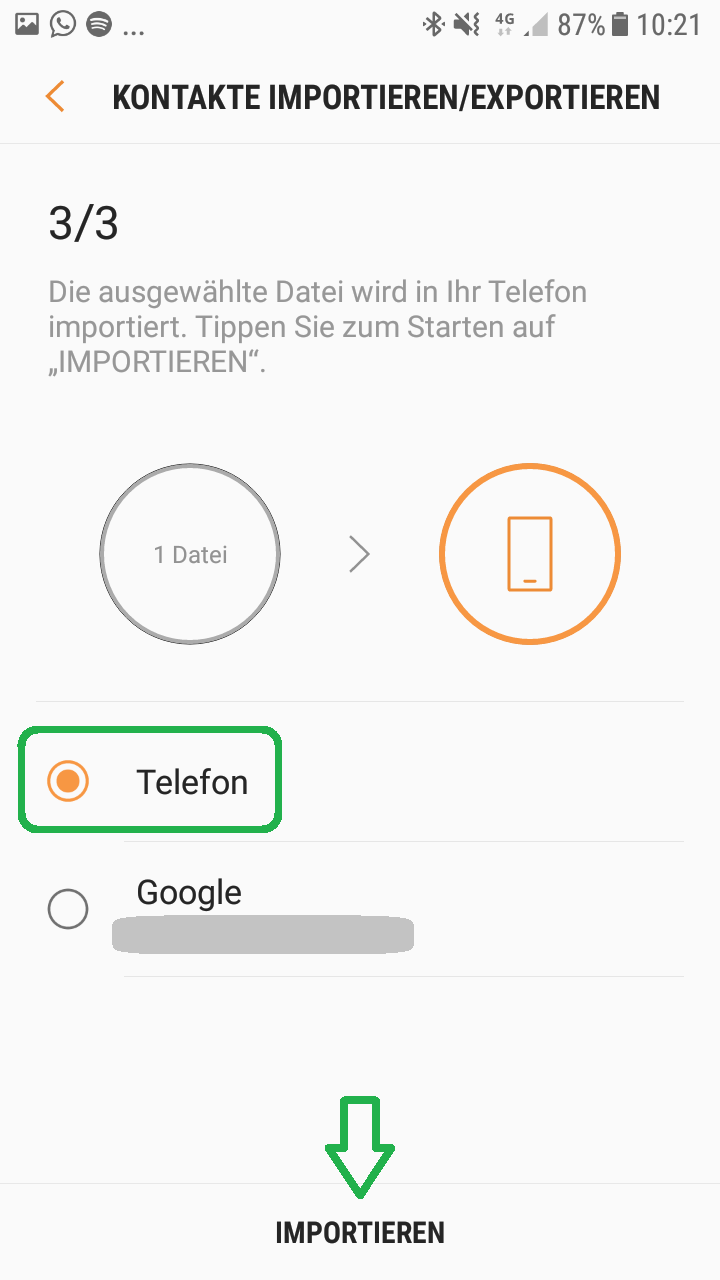
Desktop App
Die Nextcloud Anwendung kann für verschiedene Betriebssysteme heruntergeladen werden. Nach der Installation muss zuerst das Konto eingerichtet werden.
Als Serveradresse bitte immer https://cc.eicker.me/ verwenden.
Das Programm erstellt einen lokalen Ordner, der mit deinem Cloud-ordner synchronisiert wird. Das bedeutet, du hast jetzt automatisch deine Handybilder auf dem PC, falls auch die Handyapp wie oben beschrieben eingerichtet ist. Außerdem können so sehr schnell und bequem Dateien in der Cloud abgesichert werden, indem du sie einfach in den lokalen Ordner kopierst.
Die Synchronisation funktioniert voll automatisiert in alle Richtungen. Jede Änderung in dem Handyordner oder Ordner auf dem PC wird in der Cloud übernommen und umgekehrt. Es ist also eine Sache von Sekunden Dateien vom Computer auf das Handy zu ziehen, und das ohne Kabel 😉